شرح MetaTrader 4 للمبتدئين 2026: الواجهة والأوامر وExpert Advisors والتنفيذ
آخر تحديث ومراجعة: 25 أغسطس 2026.
الإجابة المختصرة: MetaTrader 4 هي منصة برمجية لعرض الأسعار والرسوم، إرسال وإدارة أوامر التداول، وتشغيل مؤشرات وExpert Advisors؛ وهي ليست وسيطًا ولا ترخيصًا ولا ضمانًا لجودة التنفيذ أو الربح. الحساب والأسعار والرموز والهامش والتنفيذ تأتي من الكيان/الوسيط الذي تتصل بخادمه. قبل التداول الحقيقي تعلّم Market Watch وNavigator وTerminal، اقرأ Contract Specification، جرّب Market وPending Orders على Demo، وافهم أن Stop Loss قد يُنفذ بسعر مختلف عند الفجوات أو الحركة السريعة.
وفق موقع MetaQuotes الرسمي الحالي، تتوفر MetaTrader 4 للـWindows وmacOS وLinux، إضافة إلى iPhone/iPad وAndroid. لكن توفر خادم وسيطك والرموز والخصائص الفعلية يعتمد على شركة الوساطة والحساب، وليس على تنزيل البرنامج وحده.
ما هي MetaTrader 4 بالضبط؟
MT4 هي Client Terminal طورتها MetaQuotes. توضح وثائقها الرسمية أن وظائفها تشمل استقبال الأسعار والأخبار، تنفيذ عمليات التداول، إدارة المراكز والأوامر المعلقة، التحليل الفني، كتابة برامج MQL4، واختبار وتحسين الاستراتيجيات الآلية.
افصل دائمًا بين ثلاثة أطراف:
| العنصر | دوره |
|---|---|
| MetaTrader 4 | برنامج الواجهة والتحليل وإرسال الأوامر وتشغيل MQL4/EA. |
| الوسيط/الكيان | يوفر الحساب والخادم والرموز والأسعار وشروط التنفيذ والهامش. |
| الجهة الرقابية | تنظم الكيان ضمن نطاق وترخيص محددين؛ لا تنظم البرنامج بصفته وسيطًا. |
وجود MT4 لدى شركة لا يثبت أنها مرخصة. للتحقق من الكيان استخدم دليل التحقق من وسيط الفوركس وكشف Clone Firms.
1. تنزيل MT4 وتسجيل الدخول
المصدر الرسمي الحالي يتيح تنزيل MT4 لأجهزة سطح المكتب والهواتف. ويمكن أيضًا أن يوفر الوسيط نسخة تحمل إعدادات خوادمه. عند التثبيت لا تدخل بيانات حسابك في ملف أو رابط أرسله شخص عبر رسالة خاصة؛ استخدم مصدرًا رسميًا وراجع اسم الخادم بعناية. ولخطوات التنزيل والتثبيت وتسجيل الدخول على الكمبيوتر والهاتف راجع دليل تثبيت MT4.
بعد فتح المنصة ستحتاج عادة إلى:
- رقم حساب التداول.
- كلمة مرور التداول أو كلمة مرور المستثمر بحسب الغرض.
- اسم Server الصحيح.
مهم: لا تشارك كلمة مرور التداول أو رموز المصادقة أو بيانات الدخول مع مزود EA أو شخص يدعي أنه يحتاجها «لإعداد المنصة».
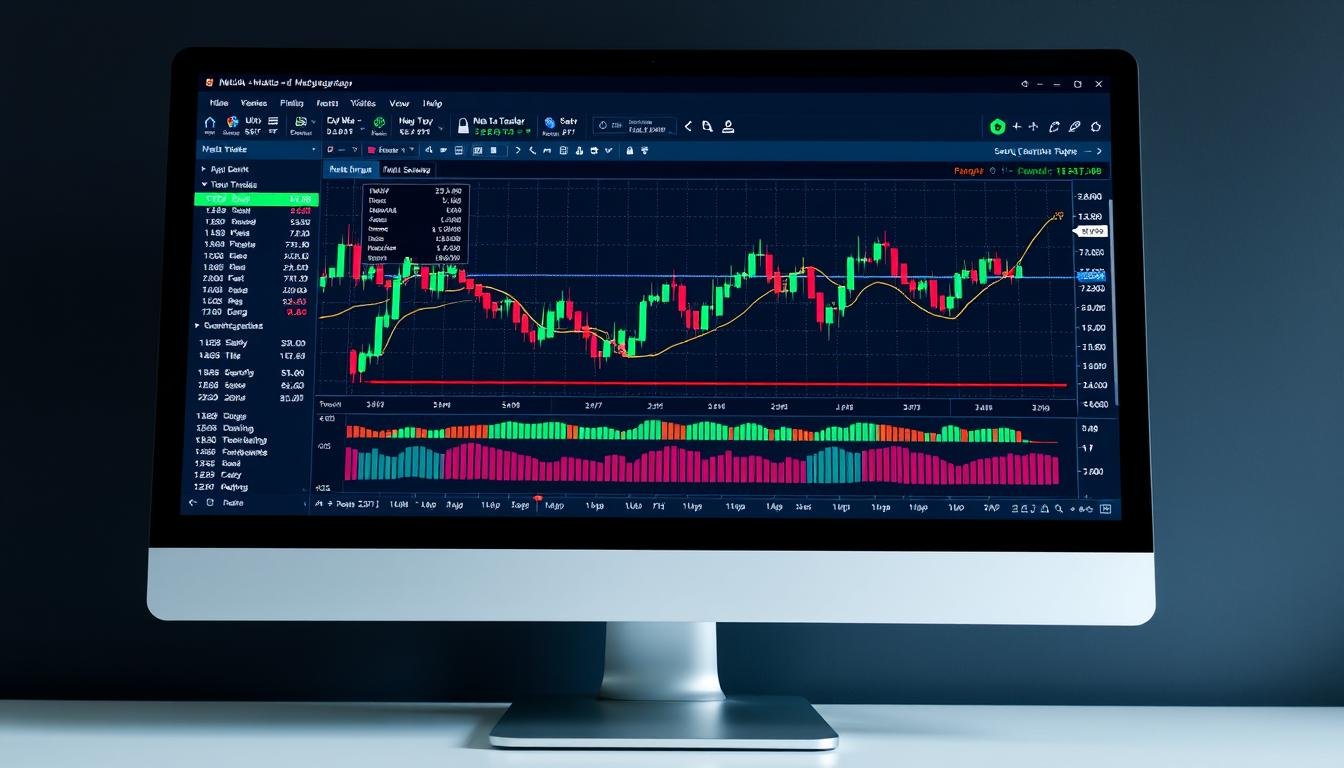
2. أهم أجزاء واجهة MT4
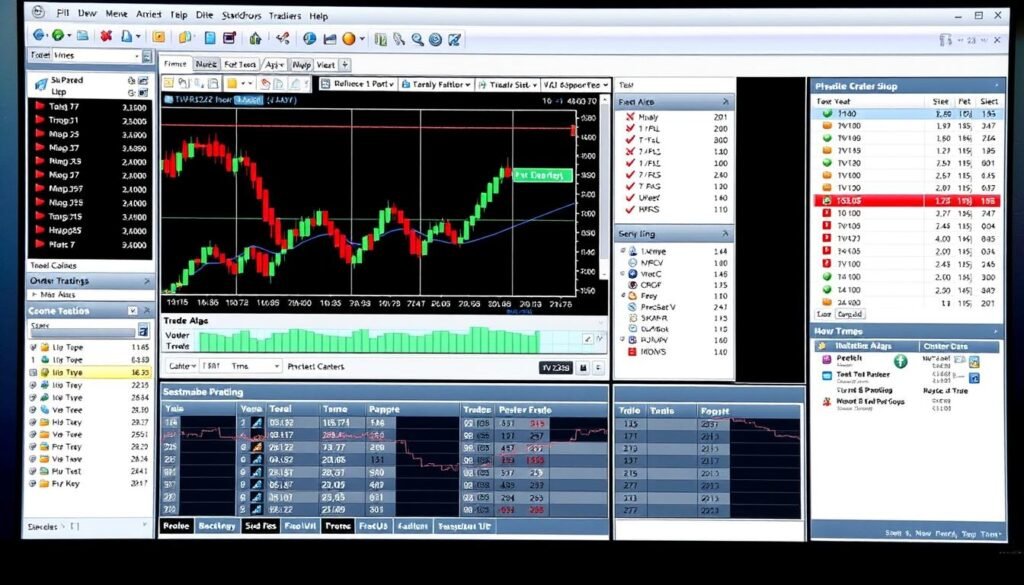
| النافذة | وظيفتها |
|---|---|
| Market Watch | عرض الرموز والأسعار والوصول إلى خصائص الرمز وفتح نافذة الأمر. |
| Navigator | الوصول للحسابات والمؤشرات وExpert Advisors والScripts. |
| Chart | عرض حركة السعر والمؤشرات والأدوات الرسومية. |
| Terminal – Trade | المراكز المفتوحة والأوامر المعلقة وحالة الحساب. |
| Account History | التاريخ المسجل للعمليات وفق المنصة والخادم. |
| Experts / Journal | رسائل وسجلات تشغيل المنصة وExpert Advisors. |
لا تستخدم لقطة Chart وحدها كدليل على سعر تنفيذ أو نتيجة مالية؛ سجل التنفيذ والحساب هو المرجع التشغيلي الأفضل لما حدث على الحساب.
3. Market Watch وContract Specification
قبل فتح صفقة، انقر على الرمز وافتح Specification/Properties. وثائق MT4 الرسمية تعرض ضمن مواصفات الرمز عناصر مثل:
- Spread.
- Digits.
- Stops Level.
- Contract Size.
- Tick Size وTick Price/Value وفق إعداد الرمز.
- Swap Long وSwap Short وطريقة حسابه.
- Margin Calculation Mode.
- Margin Hedge حيث ينطبق.
هذه القيم مهمة لأن الرمز نفسه قد تكون له مواصفات مختلفة من وسيط لآخر. لا تنقل Contract Size أو Stops Level من مثال على الإنترنت إلى حسابك.
4. Bid وAsk ولماذا قد تبدأ الصفقة بخسارة عائمة
MT4 تعرض تسعيرًا يعتمد على Bid وAsk وفق بيانات الوسيط. Spread هو الفرق بينهما. لذلك قد تبدأ الصفقة بخسارة عائمة تعكس السبريد قبل أي حركة جوهرية في السوق.
وقد يتغير Spread أثناء الأخبار أو ضعف السيولة أو قرب الإغلاق. كلمة «Floating Spread» تعني أن الفرق يمكن أن يتغير؛ لا تبنِ حساب التكلفة على أقل رقم تسويقي فقط.
5. فتح نافذة New Order
في نسخة Desktop، توضح وثائق MT4 الرسمية أن نافذة الأمر يمكن فتحها من Tools → New Order أو F9 أو Market Watch أو زر New Order.
ستجد عادة حقولًا مثل:
- Symbol.
- Volume.
- Stop Loss.
- Take Profit.
- Comment.
- Type / Execution mode الذي يحدده الوسيط للرمز.
لا تضغط Buy أو Sell قبل التأكد من Volume؛ خطأ 0.10 بدل 0.01 مثلًا يغيّر التعرض عشرة أضعاف إذا كانت بقية المواصفات نفسها. ولتطبيق العملية خطوة بخطوة، راجع كيفية فتح وإغلاق صفقة في MT4.
6. Market Order: التنفيذ لا يعني سعرًا مضمونًا
سلوك الأمر السوقي يعتمد على Execution Mode الذي يحدده الوسيط للرمز. قد يتغير السعر بين لحظة رؤيته وتنفيذ الأمر، ولذلك لا تعتبر السعر المعروض ضمانًا.
سجّل في Demo:
- السعر قبل الإرسال.
- السعر المنفذ.
- الوقت.
- Spread.
- حجم المركز.
ثم افهم الفرق قبل استخدام المال الحقيقي.
7. الأوامر المعلقة في MT4
توضح وثائق MetaQuotes أن MT4 تدعم أربعة أنواع أساسية من Pending Orders:
| الأمر | الفكرة التشغيلية |
|---|---|
| Buy Limit | طلب شراء عند مستوى أقل من السعر الحالي وفق شروط الأمر. |
| Buy Stop | طلب شراء عند مستوى أعلى من السعر الحالي وفق شروط الأمر. |
| Sell Limit | طلب بيع عند مستوى أعلى من السعر الحالي وفق شروط الأمر. |
| Sell Stop | طلب بيع عند مستوى أقل من السعر الحالي وفق شروط الأمر. |
الأمر المعلق قد لا يتحول إلى صفقة إذا لم تتحقق الشروط أو لم يقبل الخادم السعر/المسافة وفق مواصفات الرمز. كما قد تكون هناك Expiry وشروط GTC حسب المنتج والوسيط.
8. Stop Loss وTake Profit: ما الذي يفعلانه وما الذي لا يفعلانه؟
يمكن ربط Stop Loss وTake Profit بالمركز أو بالأمر وفق آلية MT4. لكن مستوى Stop ليس ضمانًا لسعر التنفيذ. عند الحركة السريعة أو الفجوة قد يكون السعر المنفذ مختلفًا.
كذلك قد يفرض الرمز Stops Level يمنع وضع الأمر قريبًا جدًا من السعر الحالي. إذا ظهر خطأ Invalid S/L or T/P فتحقق من مواصفات الرمز بدل تغيير المستوى عشوائيًا.
9. كيف تحسب Volume قبل الضغط على الأمر؟
MT4 تطلب الحجم بوحدة Lots، لكن معنى 1.00 Lot يعتمد على Contract Size للرمز. لذلك يجب ربط الحجم بـ:
- المسافة إلى نقطة الإبطال.
- قيمة Pip/Tick للحجم.
- الخسارة المخططة التي يستطيع الحساب تحملها.
- Open Risk في بقية المراكز.
- احتمال Slippage أو Gap.
لا توجد قاعدة عالمية تقول إن 1% أو 2% «آمنة». راجع دليل إدارة المخاطر وحجم المركز.
10. Balance وEquity وMargin وFree Margin
| المقياس | ماذا يوضح؟ |
|---|---|
| Balance | الرصيد المحقق وفق الحساب بعد العمليات المغلقة. |
| Equity | قيمة الحساب مع الربح والخسارة العائمة. |
| Margin | الهامش المستخدم لدعم المراكز وفق شروط الوسيط. |
| Free Margin | المساحة المتبقية وفق معادلة الحساب. |
| Margin Level | النسبة المستخدمة ضمن مراقبة الهامش وسياسات Stop Out. |
لا تنتظر «مكالمة» بالضرورة عند تراجع الهامش؛ قد تطبق المنصة/الوسيط إغلاقًا تلقائيًا وفق شروط الحساب. راجع شرح الرافعة وMargin Call وStop Out.
11. الرسوم البيانية في MT4
تدعم المنصة ثلاثة أشكال أساسية للرسم: Bar وCandlestick وLine. ويمكن تغيير الإطار الزمني، الألوان، التكبير، وعرض مستويات التداول. وللمقارنة بين هذه الأنواع وفهم ما يعرضه كل رسم، راجع الشارت الخطي أم الشموع اليابانية؟.
لكن يجب فهم أن الشموع قد تختلف بين مزودي الأسعار بسبب:
- مصدر التسعير.
- المنطقة الزمنية للخادم.
- اختلاف Bid/Ask وطريقة بناء الرسم.
- الفجوات أو البيانات المفقودة.
إذا كنت تجري Backtest أو توثق استراتيجية، سجل مصدر البيانات وتوقيت الخادم بدل افتراض أن كل رسوم MT4 متطابقة. ولتخصيص الرسوم وإضافة المؤشرات وحفظ القوالب عمليًا راجع دليل إعدادات MT4.
12. المؤشرات المدمجة ليست إشارات مضمونة
MT4 توفر مؤشرات تقنية مثل Moving Average وRSI وBollinger Bands وغيرها. وجودها في المنصة لا يعني أن إعدادًا افتراضيًا منها لديه Edge.
المؤشر يحول بيانات السعر/الحجم المتاحة إلى صيغة أخرى. إذا أردت استخدامه في استراتيجية:
- عرّف شرطًا قابلًا للاختبار.
- أدخل Spread وCommission وSlippage.
- افصل التطوير عن Out-of-Sample.
- اختبر Forward Test قبل زيادة المخاطرة.
راجع دليل اختبار الاستراتيجيات.
13. أدوات الرسم: Trendline وFibonacci وغيرها
يمكن استخدام خطوط الاتجاه والقنوات وفيبوناتشي والنصوص والأشكال لتوصيف الرسم أو توثيق فرضية. هذه الأدوات لا تعرف المستقبل ولا تجعل مستوى السعر «دعمًا مؤكدًا» أو «هدفًا مضمونًا».
14. ما هو Expert Advisor؟
Expert Advisor هو برنامج MQL4 يمكنه تحليل بيانات وتنفيذ منطق وأوامر وفق الكود والصلاحيات. وثائق MetaQuotes توضح أن MQL4 تُستخدم لبناء Expert Advisors وCustom Indicators وScripts وLibraries.
لكن EA ليس «ذكاءً» مستقلًا ولا يضمن الأداء. إذا كان الكود سيئًا أو البيانات مختلفة أو حدث خطأ اتصال، قد يتصرف بصورة غير متوقعة.
15. قبل تثبيت أي EA من طرف ثالث
□ أعرف المصدر والمطور والإصدار.
□ أفهم منطق الدخول والخروج والحجم.
□ راجعت هل يحتاج DLL imports أو WebRequest أو صلاحيات إضافية.
□ لا يحتوي على كلمات مرور أو بيانات حساب حساسة داخل الكود/الإعدادات.
□ اختبرته على Demo منفصل.
□ وضعت حدًا للحجم والتعرض وعدد الأوامر.
□ أعرف كيف أوقف AutoTrading فورًا.
□ أراجع Experts وJournal Logs بعد التشغيل.
لا تفترض أن ملفًا يحمل امتدادًا صحيحًا أو يباع داخل مجتمع تداول آمن تلقائيًا.
16. Strategy Tester: ماذا يثبت؟
MT4 تحتوي Strategy Tester لاختبار وتحسين Expert Advisors على بيانات تاريخية. النتيجة تعتمد على جودة البيانات ونموذج المحاكاة والتكاليف والإعدادات.
لا تعتبر منحنى Backtest إثباتًا للأداء الحقيقي. افحص:
- فترة البيانات.
- Spread المستخدم.
- Commission وSwap إن كانت خارج الاختبار.
- Slippage غير الممثل.
- الضبط المفرط Optimization Overfitting.
- Out-of-Sample وForward Test.
17. Experts وJournal: أين تبحث عند حدوث خطأ؟
توضح وثائق MT4 أن تبويب Experts يسجل رسائل وأحداث Expert Advisor، بينما Journal يسجل أحداث المنصة. عند حدوث أمر غير مفهوم أو فشل تشغيل:
- أوقف الأتمتة إذا كان هناك خطر مستمر.
- خذ نسخة من السجل والتوقيت.
- راجع Experts وJournal.
- تحقق من اتصال الخادم والرمز والحجم والهامش.
- اتصل بالقناة الرسمية للوسيط إذا كانت المشكلة تنفيذية.
18. مشاكل الاتصال بالخادم
عبارة No Connection أو Invalid Account أو انتظار الأسعار قد تكون لها أسباب مختلفة. لا تفترض أن المشكلة من الإنترنت فقط. افحص:
- اسم Server.
- Login الصحيح.
- حالة الحساب.
- اتصال الإنترنت والجدار الناري.
- ما إذا كان خادم الوسيط يعمل.
- سجل Journal للرسالة الفعلية.
لا تدخل بياناتك في «أداة إصلاح» غير رسمية أو برنامج Remote Access يرسله شخص مجهول.
19. لماذا قد لا يظهر رمز تداول؟
قد يكون الرمز مخفيًا في Market Watch أو يحمل Suffix/Prefix مختلفًا أو غير متاح لهذا الحساب. استخدم Show All أو Symbols، ثم افحص مواصفات الرمز. لا تفترض أن XAUUSD أو EURUSD لهما الاسم نفسه لدى كل وسيط.
20. لماذا يظهر Invalid Volume؟
تحقق من Minimum Volume وMaximum Volume وVolume Step. إذا كانت الخطوة 0.01 مثلًا، فإن حجمًا لا يتوافق معها قد يُرفض. لا تغير الرقم عشوائيًا؛ ارجع إلى Specification.
21. لماذا يظهر Invalid Stops؟
قد يكون Stop Loss أو Take Profit أو Pending Order أقرب من Stops Level المسموح، أو أن السعر المستخدم في الحساب غير صحيح. افحص Bid/Ask وDigits وStops Level.
22. One-Click Trading يحتاج حذرًا
One-Click Trading يقلل خطوات التأكيد، وهذا قد يكون مفيدًا لعمليات معينة لكنه يزيد خطر الضغط الخطأ أو استخدام Volume غير مقصود. إذا كنت مبتدئًا، تدرب على Demo واعرف الحجم المعروض قبل تفعيله.
23. حساب Demo: استخدمه لاختبار التشغيل
MetaQuotes تشير في صفحة التنزيل إلى إمكانية اختبار خصائص المنصة عبر Demo. استخدمه لتعلم الأوامر والواجهة والهامش والتقارير، لا لإثبات أن الاستراتيجية ستربح على الحساب الحقيقي.
راجع دليل الحساب التجريبي لبناء تمرين تنفيذ منظم.
24. MT4 Mobile ليست مطابقة للـDesktop في كل شيء
التطبيقات الرسمية على iOS وAndroid توفر الرسوم والأوامر وإدارة الحساب وأدوات تحليل، لكن تطوير وتشغيل MQL4/Expert Advisors وStrategy Tester يرتبط أساسًا ببيئة Desktop. لا تفترض أن كل وظيفة سطح المكتب موجودة بالصورة نفسها على الهاتف.
25. MT4 مقابل MT5: لا تحولها إلى مسابقة «الأفضل»
MT5 جيل مختلف بنظام وخصائص وبرمجة MQL5، بينما MT4 تستخدم MQL4 ونظامها الخاص. الاختيار يعتمد على ما يقدمه كيانك والأداة والاستراتيجية والحاجة إلى EAs أو خصائص معينة. لا يوجد سبب لتحويل «المنصة الأحدث» إلى وعد بتنفيذ أفضل أو ربح أعلى.
26. خطة أمان تشغيلية لـMT4
- استخدم كلمة مرور فريدة للحساب.
- فعّل الحماية الإضافية التي يوفرها الوسيط عندما تكون متاحة.
- لا تشارك ملف إعداد يحتوي بيانات حساسة.
- لا تمنح Remote Desktop لشخص غير موثوق.
- راجع EAs والمؤشرات قبل تثبيتها.
- احتفظ بسجل Experts/Journal عند المشكلة.
- تأكد من اسم الخادم والكيان قبل الإيداع.
- ضع خطة بديلة للوصول للحساب عند تعطل جهازك.
27. قائمة فحص قبل أول صفقة على MT4
□ تحققت من الكيان القانوني والوسيط، لا من اسم MT4.
□ سجلت الدخول إلى Server الصحيح.
□ قرأت Contract Specification للرمز.
□ أعرف Contract Size وMinimum Volume وVolume Step.
□ أفهم Bid/Ask وSpread.
□ أعرف نوع Execution للأداة.
□ جربت Market وPending Orders على Demo.
□ لا أعتبر Stop Loss سعرًا مضمونًا.
□ أعرف Margin وFree Margin وStop Out Policy.
□ حسبت حجم المركز قبل الضغط على Buy/Sell.
□ إذا استخدمت EA فأنا أعرف كيف أوقفه وأراجع Logs.
□ لدي وسيلة رسمية بديلة للتواصل مع الوسيط عند مشكلة تنفيذ.
أسئلة شائعة
هل MetaTrader 4 وسيط؟
لا. هي منصة برمجية. الوسيط/الكيان هو الذي يوفر الحساب والخادم والتسعير والتنفيذ.
هل وجود MT4 يعني أن الشركة مرخصة؟
لا. تحقق من الاسم القانوني في Client Agreement ومن السجل الرسمي للجهة الرقابية المختصة.
هل MT4 ما زالت متاحة في 2026؟
نعم. موقع MetaQuotes الرسمي الحالي يعرض تنزيل MT4 للـWindows وmacOS وLinux وiOS وAndroid. توفر خادم وسيط معين أو منتج معين مسألة منفصلة.
هل MT4 تضمن تنفيذ Stop Loss عند السعر؟
لا. قد يختلف التنفيذ بسبب حركة السوق والسيولة والفجوات وآلية الوسيط.
هل Expert Advisor يضمن ربحًا؟
لا. هو برنامج ينفذ منطقًا مكتوبًا وقد يفشل أو يتأثر بالبيانات والتنفيذ والتكاليف والأخطاء التقنية.
هل يمكن تشغيل EA من الهاتف؟
تطبيق الهاتف يوفر التداول والتحليل وإدارة الحساب، بينما تشغيل/برمجة MQL4 وStrategy Tester يرتبط ببيئة Desktop. لا تعتمد على الهاتف وحده لنظام EA دون فهم بنية تشغيله.
هل نتائج Strategy Tester تكفي للانتقال إلى الحقيقي؟
لا. تحتاج فحص جودة البيانات والتكاليف وOverfitting واختبار خارج العينة وForward Test، ثم تقييم فرق التنفيذ الحقيقي.
مصادر رسمية
- MetaQuotes — تنزيل MetaTrader 4.
- MetaTrader 4 Help — الدليل الرسمي.
- MetaTrader 4 — Contract Specification.
- MetaTrader 4 — Pending Orders.
- MetaQuotes — MQL4 وExpert Advisors.
- CFTC — مخاطر الفوركس خارج البورصة.
الخلاصة
تعلم MT4 يعني فهم التشغيل، لا حفظ أزرار فقط. افصل المنصة عن الوسيط، اقرأ مواصفات كل رمز، افهم الأوامر والهامش والتكاليف، وتدرب على Demo. إذا استخدمت Expert Advisors فاختبر الكود والصلاحيات والسجلات، ولا تحول Backtest أو سهولة الواجهة إلى دليل على الربح أو جودة الكيان.
تحذير مخاطر: تداول الفوركس وCFDs والمنتجات ذات الرافعة عبر MT4 أو أي منصة أخرى عالي المخاطر وقد يؤدي إلى خسارة جزء كبير أو كامل رأس المال. المنصة وStop Loss وExpert Advisors وBacktest لا تضمن النتائج المستقبلية. هذه المادة تعليمية وليست توصية بوسيط أو استراتيجية أو برنامج.