
كيفية تحميل وتنصيب منصة MT4 على الكمبيوتر والهاتف
تُعد منصة ميتاتريدر 4 واحدة من أكثر منصات التداول استخدامًا حول العالم، خاصة في تداول الفوركس والعقود مقابل الفروقات. مع أكثر من مليون مستخدم حول العالم، أصبحت هذه المنصة الخيار الأمثل للمتداولين المبتدئين والمتقدمين على حد سواء.
في هذا القسم، سنقدم مقدمة حول منصة ميتاتريدر 4 وأهميتها في تداول الفوركس. سنشرح أيضًا الغرض من المقال وكيفية تحميل وتثبيت المنصة على الأجهزة المختلفة.
الخلاصات الرئيسية
- منصة ميتاتريدر 4 هي واحدة من أكثر منصات التداول شيوعًا.
- يمكن تحميل المنصة على الكمبيوتر والهاتف.
- المنصة توفر أدوات متقدمة للتحليل الفني.
- مناسبة للمتداولين المبتدئين والمتقدمين.
- سهلة الاستخدام وتوفر تجربة تداول سلسة.
نظرة عامة على منصة ميتاتريدر 4 (MT4)
أثبتت منصة ميتاتريدر 4 نفسها كمنصة تداول موثوقة ومرنة في سوق الفوركس. تُستخدم هذه المنصة على نطاق واسع في تداول العملات الأجنبية والعقود مقابل الفروقات.
ما هي منصة MT4 ولماذا تعتبر الأكثر شعبية؟
منصة ميتاتريدر 4 هي منصة تداول إلكترونية متقدمة طُوّرت في الأصل عام 2005. اكتسبت هذه المنصة شعبية كبيرة بسبب واجهتها المستخدم البسيطة، وأدوات التحليل الفني المتقدمة، وإمكانية التداول الآلي عبر Expert Advisors (EAs).
المميزات الرئيسية لمنصة التداول MT4
توفر منصة MT4 العديد من المميزات التي تجعلها الخيار المفضل للعديد من المتداولين. بعض هذه المميزات تشمل:
- دعم لغات متعددة
- أدوات تحليل فني متقدمة
- إمكانية التداول الآلي
- واجهة مستخدم سهلة الاستخدام
- دعم أنواع متعددة من الأوامر
فيما يلي جدول يلخص بعض المميزات الرئيسية لمنصة MT4:
| الميزة | الوصف |
|---|---|
| دعم لغات متعددة | تدعم المنصة لغات متعددة، مما يجعلها في متناول متداولين من مختلف الجنسيات. |
| أدوات تحليل فني | توفر المنصة مجموعة واسعة من أدوات التحليل الفني لمساعدة المتداولين في اتخاذ قرارات مستنيرة. |
| التداول الآلي | تسمح المنصة بالتداول الآلي عبر Expert Advisors، مما يتيح للمتداولين تنفيذ استراتيجياتهم تلقائيًا. |
متطلبات MT4 الأساسية قبل التنصيب
قبل تثبيت منصة MT4، من الضروري التأكد من أن جهازك يلبي المتطلبات الأساسية للنظام. هذا الإجراء يضمن تجربة تداول سلسة وآمنة.
متطلبات النظام للكمبيوتر
لتشغيل MT4 على الكمبيوتر، يجب أن يفي جهازك بالمتطلبات التالية:
متطلبات أجهزة ويندوز
- نظام التشغيل: ويندوز 7 أو أحدث
- المعالج: Intel Pentium 4 أو AMD Athlon أو ما يعادلهما
- الذاكرة العشوائية: 1 جيجابايت على الأقل
- مساحة القرص الصلب: 500 ميجابايت
متطلبات أجهزة ماك
- نظام التشغيل: macOS 10.12 أو أحدث
- المعالج: Intel Core 2 Duo أو ما يعادله
- الذاكرة العشوائية: 2 جيجابايت على الأقل
- مساحة القرص الصلب: 500 ميجابايت
| المتطلبات | ويندوز | ماك |
|---|---|---|
| نظام التشغيل | ويندوز 7 أو أحدث | macOS 10.12 أو أحدث |
| المعالج | Intel Pentium 4 أو AMD Athlon | Intel Core 2 Duo |
| الذاكرة العشوائية | 1 جيجابايت | 2 جيجابايت |
| مساحة القرص الصلب | 500 ميجابايت | 500 ميجابايت |
متطلبات النظام للهواتف الذكية
لتشغيل تطبيق MT4 على الهواتف الذكية، يجب أن تفي الأجهزة بالمتطلبات التالية:
متطلبات هواتف أندرويد
- نظام التشغيل: أندرويد 4.4 أو أحدث
- المعالج: ARMv7 أو أحدث
- الذاكرة العشوائية: 1 جيجابايت على الأقل
متطلبات هواتف آيفون
- نظام التشغيل: iOS 9.0 أو أحدث
- المعالج: Apple A7 أو أحدث
- الذاكرة العشوائية: 1 جيجابايت على الأقل
| المتطلبات | أندرويد | آيفون |
|---|---|---|
| نظام التشغيل | أندرويد 4.4 أو أحدث | iOS 9.0 أو أحدث |
| المعالج | ARMv7 أو أحدث | Apple A7 أو أحدث |
| الذاكرة العشوائية | 1 جيجابايت | 1 جيجابايت |
تحميل وتنصيب MT4 على نظام ويندوز
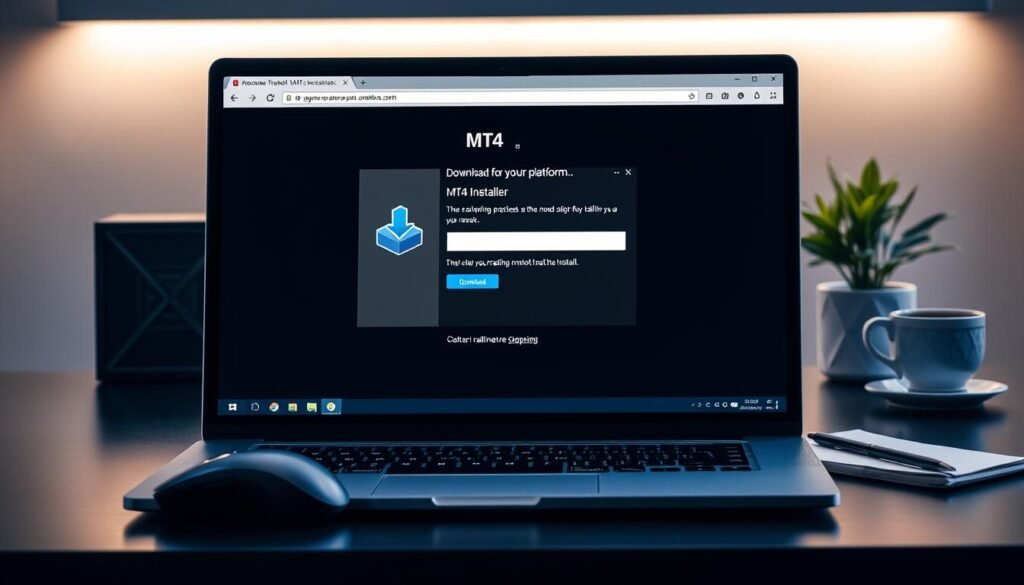
يمكنك تحميل MT4 على ويندوز بسهولة من خلال الموقع الرسمي للمنصة. يتطلب الأمر بعض الخطوات الأساسية التي سنشرحها بالتفصيل لضمان تثبيت ناجح.
كيفية تحميل البرنامج من الموقع الرسمي
لتحميل MT4، يجب عليك أولاً اختيار وسيط موثوق يقدم خدمات تداول الفوركس. بعد ذلك، يمكنك اتباع الخطوات التالية:
اختيار وسيط موثوق للتحميل
يجب اختيار وسيط مرخص ومعروف لتجنب المخاطر. يمكنك البحث عن تقييمات الوسطاء على المواقع المالية.
خطوات تنزيل ملف التثبيت
بعد اختيار الوسيط، اتبع الخطوات التالية لتنزيل ملف التثبيت:
- اذهب إلى الموقع الرسمي للوسيط.
- ابحث عن قسم تحميل MT4.
- اضغط على رابط التحميل المناسب لنظام ويندوز.
- انتظر حتى يتم تحميل الملف.
خطوات تنصيب MT4 على ويندوز
بعد تحميل ملف التثبيت، يمكنك تثبيت MT4 على جهاز الكمبيوتر الخاص بك.
تشغيل ملف التثبيت وإعداد البرنامج
لتشغيل ملف التثبيت، افتح الملف الذي تم تحميله واتبع الإرشادات:
- شغل ملف التثبيت.
- اختر اللغة المفضلة.
- وافق على الشروط والأحكام.
اختيار مجلد التثبيت والإعدادات المفضلة
يمكنك اختيار مجلد التثبيت وتخصيص الإعدادات حسب تفضيلاتك.
التحقق من نجاح التثبيت
بعد إتمام التثبيت، تحقق من أن المنصة تعمل بشكل صحيح.
| الخطوة | الوصف | النتيجة المتوقعة |
|---|---|---|
| تشغيل المنصة | افتح MT4 من سطح المكتب أو قائمة البرامج. | يتم تشغيل المنصة بنجاح. |
| تسجيل الدخول | استخدم بيانات الحساب لتسجيل الدخول. | يتم تسجيل الدخول بنجاح. |
| التحقق من الوظائف | تحقق من أن جميع الوظائف تعمل بشكل صحيح. | تعمل جميع الوظائف كما هو متوقع. |
تحميل وتنصيب MT4 على نظام ماك
تشغيل MT4 على أجهزة ماك ليس بالأمر الصعب، حيث يمكن استخدام برامج محاكاة أو أدوات توافق.
الطرق المختلفة لتشغيل MT4 على أجهزة ماك
هناك عدة طرق لتشغيل منصة MT4 على أجهزة ماك، مما يتيح للمستخدمين المرونة في اختيار الطريقة التي تناسب احتياجاتهم.
استخدام Wine لتشغيل MT4
Wine هو تطبيق مجاني يسمح بتشغيل تطبيقات ويندوز على ماك. يمكن استخدامه لتشغيل MT4.
خطوات استخدام Wine:
- تحميل وتثبيت Wine على جهاز ماك.
- تحميل ملف تثبيت MT4.
- تشغيل ملف التثبيت باستخدام Wine.
استخدام CrossOver لتشغيل MT4
CrossOver هو تطبيق مدفوع يعتمد على Wine، ولكنه يوفر واجهة مستخدم أكثر سهولة.
خطوات استخدام CrossOver:
- تحميل وتثبيت CrossOver.
- تثبيت MT4 باستخدام CrossOver.
- تشغيل MT4 مباشرة من واجهة CrossOver.
استخدام برامج المحاكاة لتشغيل MT4 على ماك
برامج المحاكاة توفر بيئة ويندوز كاملة على ماك، مما يسمح بتشغيل MT4 بسلاسة.
إعداد Parallels Desktop لتشغيل MT4
Parallels Desktop هو أحد أشهر برامج المحاكاة لأجهزة ماك.
خطوات إعداد Parallels Desktop:
- تحميل وتثبيت Parallels Desktop.
- إنشاء جهاز افتراضي ويندوز.
- تثبيت MT4 داخل الجهاز الافتراضي.
استخدام VirtualBox لتشغيل MT4
VirtualBox هو برنامج محاكاة مجاني ومفتوح المصدر.
خطوات استخدام VirtualBox:
- تحميل وتثبيت VirtualBox.
- إنشاء جهاز افتراضي ويندوز.
- تثبيت MT4 داخل الجهاز الافتراضي.
يمكن مقارنة هذه الطرق باستخدام الجدول التالي:
| الطريقة | التكلفة | سهولة الاستخدام | الأداء |
|---|---|---|---|
| Wine | مجاني | متوسطة | جيد |
| CrossOver | مدفوع | سهلة | جيد |
| Parallels Desktop | مدفوع | سهلة | ممتاز |
| VirtualBox | مجاني | متوسطة | جيد |
تحميل وتنصيب تطبيق MT4 على هواتف أندرويد
يمكن للمستثمرين تحميل تطبيق MT4 على هواتفهم الذكية التي تعمل بنظام أندرويد بسهولة من خلال متجر Google Play. هذا يتيح لهم فرصة التداول في الفوركس بمرونة ويسر.
تحميل التطبيق من متجر Google Play
لتحميل تطبيق MT4، يجب عليك أولاً الوصول إلى متجر Google Play والبحث عن التطبيق الرسمي.
البحث عن التطبيق الرسمي
افتح متجر Google Play واكتب “MetaTrader 4” في شريط البحث. تأكد من اختيار التطبيق الرسمي من شركة MetaQuotes.
التحقق من صحة التطبيق وتجنب التطبيقات المزيفة
تحقق من أن التطبيق يحمل اسم “MetaTrader 4” ومراجعات إيجابية. تجنب التطبيقات ذات الأسماء المشابهة أو المراجعات السلبية.
خطوات التنصيب والإعداد الأولي
بعد تحميل التطبيق، قم بتنصيبه على هاتفك واتبع الإعدادات الأولية.
منح الأذونات اللازمة للتطبيق
عند تثبيت التطبيق، قد يُطلب منك منح بعض الأذونات مثل الوصول إلى الإنترنت وتخزين البيانات. وافق على هذه الأذونات لضمان عمل التطبيق بشكل صحيح.
التعامل مع إعدادات الأمان على أندرويد
تأكد من أن هاتفك لديه إعدادات أمان مناسبة، مثل كلمة مرور أو نمط قفل، لحماية بياناتك.
| الخطوة | الوصف |
|---|---|
| 1 | البحث عن تطبيق MT4 في متجر Google Play |
| 2 | تحميل وتثبيت التطبيق |
| 3 | منح الأذونات اللازمة |
| 4 | ضبط إعدادات الأمان |
تحميل وتنصيب تطبيق MT4 على هواتف آيفون
يعد تحميل تطبيق MT4 على هاتف آيفون خطوة أساسية لمتداولي الفوركس الذين يفضلون استخدام الهاتف المحمول. يمكن تحميل تطبيق MT4 على هواتف آيفون من متجر App Store بسهولة.
تحميل التطبيق من متجر App Store
لتحميل تطبيق MT4، يجب عليك أولاً الوصول إلى متجر App Store على هاتفك آيفون.
البحث عن التطبيق الرسمي
استخدم شريط البحث في متجر App Store للبحث عن “MetaTrader 4”. تأكد من اختيار التطبيق الرسمي الصادر عن شركة MetaQuotes.
التعامل مع قيود متجر آبل
قد تواجه بعض القيود عند تحميل التطبيقات من App Store، مثل قيود العمر أو قيود المنطقة. تأكد من إعدادات حسابك على آبل للتأكد من أنه لا توجد قيود تمنع التحميل.
خطوات التنصيب والإعداد الأولي
بعد تحميل التطبيق، ستتمكن من تثبيته على هاتفك. اتبع الخطوات التالية لإكمال الإعداد الأولي.
منح الأذونات اللازمة للتطبيق
عند تشغيل التطبيق لأول مرة، سيطلب منك منح بعض الأذونات، مثل الوصول إلى الإشعارات أو الملفات. وافق على الأذونات المطلوبة لضمان عمل التطبيق بشكل صحيح.
التعامل مع إعدادات الأمان على iOS
تأكد من أن إعدادات الأمان على هاتفك لا تمنع تشغيل التطبيق. قد تحتاج إلى السماح للتطبيق بالوصول إلى بعض الميزات على هاتفك.

| الخطوة | الوصف |
|---|---|
| 1 | البحث عن تطبيق MT4 في App Store |
| 2 | تحميل وتثبيت التطبيق |
| 3 | منح الأذونات اللازمة |
| 4 | ضبط إعدادات الأمان |
الإعداد الأولي وتسجيل الدخول إلى حساب التداول
بعد تثبيت منصة MT4 بنجاح، يأتي الدور على إعداد الحساب وتسجيل الدخول لبدء رحلة التداول. في هذا القسم، سنتناول الخطوات اللازمة لإنشاء حساب تجريبي وتسجيل الدخول، وكيفية ربط حساب التداول الحقيقي، بالإضافة إلى ضبط الإعدادات الأساسية للمنصة.
كيفية إنشاء حساب تجريبي
إنشاء حساب تجريبي على MT4 هو خطوة أساسية للمبتدئين لتعلم التداول دون المخاطرة بأموال حقيقية. يتطلب الأمر اختيار وسيط مناسب وإدخال البيانات المطلوبة.
اختيار الوسيط المناسب
يجب اختيار وسيط مرخص وموثوق لضمان حماية أموالك. يمكنك البحث عن وسطاء مرخصين من خلال مواقعهم الرسمية أو من خلال هيئات الرقابة المالية.
إدخال البيانات المطلوبة
بعد اختيار الوسيط، ستحتاج إلى إدخال بياناتك الشخصية لإنشاء الحساب التجريبي. هذه البيانات عادة ما تشمل الاسم الكامل والبريد الإلكتروني وكلمة المرور.
كيفية ربط حساب التداول الحقيقي
عندما تكون مستعدًا للتداول بأموال حقيقية، ستحتاج إلى ربط حساب التداول الحقيقي بمنصة MT4.
الحصول على بيانات الدخول من الوسيط
سيوفر لك الوسيط بيانات الدخول الخاصة بحسابك الحقيقي، والتي تشمل معرف الحساب وكلمة المرور.
إدخال بيانات الحساب الحقيقي
باستخدام بيانات الدخول التي حصلت عليها من الوسيط، يمكنك تسجيل الدخول إلى حسابك الحقيقي على MT4.
ضبط الإعدادات الأساسية للمنصة
بعد تسجيل الدخول، يمكنك ضبط الإعدادات الأساسية للمنصة لتناسب احتياجاتك. يمكنك ضبط ألوان الشاشة، وتنسيق النوافذ، وإضافة المؤشرات الفنية المفضلة لديك.
بهذه الخطوات، تكون قد أكملت إعداد حسابك على MT4 وبدأت رحلة التداول. تذكر دائمًا أن تتبع استراتيجية تداول محكمة وتحديث معرفتك باستمرار لتحقيق النجاح في سوق الفوركس.
حل المشكلات الشائعة أثناء تنصيب وتشغيل MT4
قد تظهر بعض المشكلات أثناء تنصيب وتشغيل MT4، ولكن هناك حلول متاحة. في هذا القسم، سنناقش بعض المشكلات الشائعة التي قد يواجهها المستخدمون أثناء تثبيت وتشغيل منصة MT4.
مشكلات الاتصال بالخادم
أحد المشكلات الشائعة هي مشكلات الاتصال بالخادم. قد يكون السبب في ذلك هو إعدادات الشبكة أو مشكلات في الخادم نفسه. للتغلب على هذه المشكلة، يمكن للمستخدمين التحقق من إعدادات الاتصال وضبطها بشكل صحيح.
مشكلات تحديث المنصة
قد يواجه المستخدمون مشكلات عند تحديث منصة MT4. يمكن حل هذه المشكلة عن طريق التحقق من وجود تحديثات جديدة وتثبيتها يدويًا. كما يمكن إعادة تثبيت المنصة بأحدث إصدار.
| الخطوة | الوصف |
|---|---|
| 1 | التحقق من وجود تحديثات جديدة |
| 2 | تثبيت التحديثات يدويًا |
| 3 | إعادة تثبيت المنصة بأحدث إصدار |
مشكلات تسجيل الدخول
مشكلات تسجيل الدخول إلى حساب التداول هي مشكلة شائعة أخرى. يمكن حل هذه المشكلة عن طريق التحقق من صحة بيانات تسجيل الدخول وضبط إعدادات الأمان بشكل صحيح.
من المهم التأكد من أن بيانات تسجيل الدخول صحيحة وأن إعدادات الأمان مضبوطة بشكل صحيح لتجنب مشكلات تسجيل الدخول.
بإتباع هذه الحلول، يمكن للمستخدمين التغلب على المشكلات الشائعة التي قد تظهر أثناء تنصيب وتشغيل MT4.
الخلاصة
بعد استعراض خطوات تحميل وتنصيب منصة ميتاتريدر 4 على مختلف الأجهزة، نجد أن عملية تثبيت MT4 تتطلب فهمًا لمتطلبات النظام الأساسية لضمان أداء سلس ومستقر.
من خلال فهم هذه المتطلبات، يمكن للمستخدمين تجنب المشكلات الشائعة أثناء التنصيب وتشغيل المنصة. يُشجع المستخدمون على استكشاف المزيد من ميزات MT4 لتحقيق أقصى استفادة من تجربة التداول.
منصة ميتاتريدر 4 توفر أدوات متقدمة للتحليل الفني والتداول، مما يجعلها الخيار الأمثل للمتداولين المبتدئين والمتقدمين على حد سواء. من خلال تحميل MT4 وتنصيب المنصة بشكل صحيح، يمكن للمستخدمين الوصول إلى مجموعة واسعة من أدوات التداول.
نأمل أن يكون هذا الدليل قد ساعد في تسهيل عملية تحميل وتنصيب MT4، ونشجع القراء على مواصلة تعلم واستكشاف المزيد حول منصة ميتاتريدر 4.
FAQ
ما هي متطلبات نظام التشغيل لتنصيب MT4؟
كيفية تحميل MT4 على جهاز الكمبيوتر؟
كيف يمكنني تشغيل MT4 على جهاز ماك؟
كيفية تحميل تطبيق MT4 على هاتف أندرويد؟
كيفية إعداد حساب تجريبي على MT4؟
ما هي المشكلات الشائعة أثناء تنصيب وتشغيل MT4؟
كيفية تحديث منصة MT4؟
كيف يمكنني التأكد من أنني أقوم بتحميل النسخة الرسمية من MT4؟
هدية حصرية لمشتركي التليجرام
انضم لقناة ArabTradeForex لتحصل على قائمة تحقق خطة التداول (الأسئلة الستة) + تحديثات وتنبيهات مهمة.