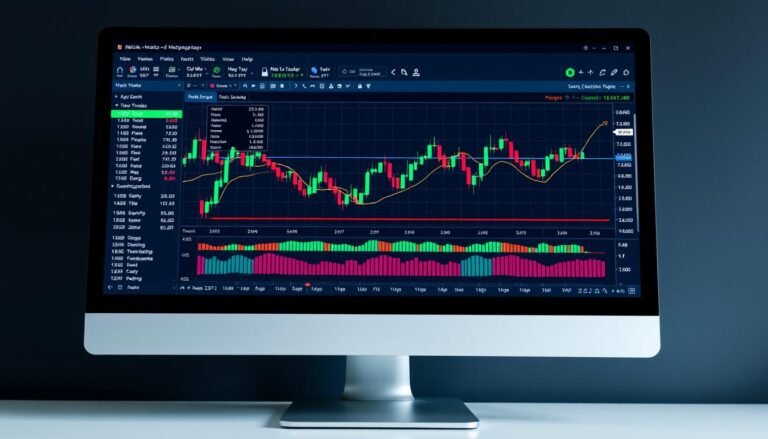

تحميل وتثبيت MT4 على الكمبيوتر والهاتف: دليل الإعداد وتسجيل الدخول
آخر تحديث ومراجعة: 25 أغسطس 2026.
الإجابة المختصرة: حمّل MetaTrader 4 من MetaQuotes أو من صفحة التنزيل الرسمية للوسيط الذي تتعامل معه، ثم ثبّت النسخة المناسبة لجهازك وسجّل الدخول باستخدام رقم الحساب وكلمة المرور واسم خادم التداول الصحيح. وفق دليل MetaTrader 4 الرسمي الحالي، نسخة سطح المكتب تعمل على Windows 10/11، ويوفر المطور مثبتًا خاصًا لـ macOS يبدأ دعمه من macOS Big Sur 11. أما الهاتف، فاستخدم التطبيق الرسمي على Android أو iPhone/iPad وتحقق من اسم الناشر قبل التثبيت.
تنبيه مهم: MT4 منصة تداول وليست وسيطًا أو جهة رقابية. وجود وسيط داخل المنصة لا يثبت ترخيصه أو جودة التنفيذ لديه. كذلك قد يؤدي تداول الفوركس والعقود مقابل الفروقات بالرافعة إلى خسائر كبيرة؛ هذا الدليل تقني وتعليمي وليس توصية استثمارية.
ما هي MetaTrader 4؟
MetaTrader 4 أو MT4 هي منصة تداول طورتها MetaQuotes وتُستخدم لعرض الأسعار والرسوم، وإرسال أوامر التداول، وإدارة المراكز، وإجراء التحليل الفني، وتشغيل تطبيقات MQL4 مثل Expert Advisors والمؤشرات المخصصة. نوع الأدوات التي يمكنك تداولها ومواصفات العقود والأسعار والتنفيذ تأتي من الوسيط والخادم الذي تتصل به، لا من MT4 نفسها.
لذلك هناك فرق بين ثلاثة أشياء:
- المنصة: برنامج MT4 الذي تستخدمه.
- الوسيط أو الكيان القانوني: الجهة التي فتحت لديها الحساب.
- خادم التداول: السيرفر المحدد لحسابك والذي يجب اختياره عند تسجيل الدخول.
من أين تحمّل MT4 بأمان؟
استخدم أحد مسارين موثوقين:
- صفحة تحميل MetaTrader 4 الرسمية.
- صفحة المنصات أو التنزيلات في الموقع الرسمي للوسيط الذي فتحت لديه حسابًا، إذا كان يقدم نسخة MT4 مهيأة لخوادمه.
على الهاتف، استخدم روابط المتاجر الرسمية أو الروابط التي توفرها MetaTrader. لا تعتمد على ملفات APK أو مثبتات أُرسلت عبر رسائل أو مجموعات مجهولة لمجرد أن اسم الملف يحتوي على MT4.
متطلبات MT4 الحالية على الكمبيوتر
لا تعتمد على جداول قديمة تحدد Windows 7 أو معالجات عمرها سنوات كمتطلبات حالية. توثيق MetaTrader 4 الرسمي يذكر حاليًا أن Client Terminal يعمل على Windows 10 وWindows 11، وأن متطلبات العتاد الفعلية تعتمد على طريقة الاستخدام: عدد الرسوم والأدوات المفتوحة، وكمية البيانات، وعدد تطبيقات MQL4 والمؤشرات والروبوتات العاملة.
| النظام | الوضع الحالي الذي ينبغي الاعتماد عليه |
|---|---|
| Windows | Windows 10 أو Windows 11 وفق دليل MT4 الرسمي الحالي. |
| macOS | macOS Big Sur 11 كحد أدنى وفق صفحة التثبيت الرسمية الحالية، مع دعم معالجات Apple الحديثة بما فيها سلسلة M. |
| Android / iOS | تحقق من التوافق مباشرة في Google Play أو App Store على جهازك؛ متطلبات المتاجر تتغير بمرور الوقت. |
حتى إذا اشتغلت نسخة قديمة على نظام أقدم، لا يُنصح ببناء دليل أمان أو تشغيل في 2026 على نظام تشغيل انتهى دعمه الأمني.
تحميل وتثبيت MT4 على Windows 10 و11
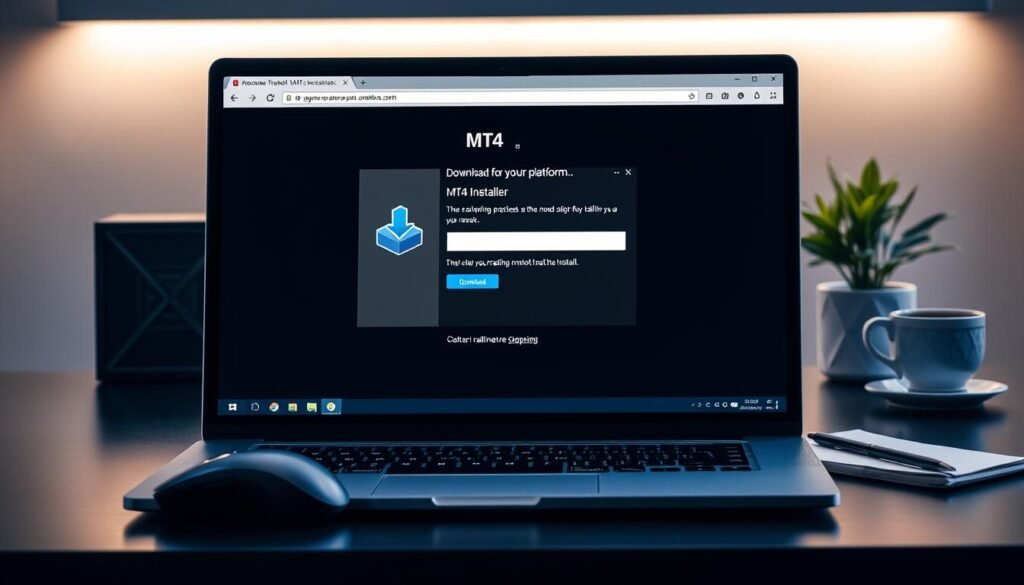
- حمّل ملف التثبيت من مصدر رسمي.
- افتح ملف التثبيت بعد التأكد من مصدره.
- راجع اتفاقية الاستخدام وخيارات التثبيت.
- إذا أردت تغيير مجلد البرنامج، استخدم خيارات المثبت قبل بدء التثبيت.
- أكمل معالج التثبيت؛ بعد الانتهاء يمكن تشغيل المنصة.
وفق توثيق MetaTrader، يمكن أيضًا تثبيت نسخة جديدة فوق نسخة موجودة، مع بقاء معظم الإعدادات. ومع ذلك، إذا لديك مؤشرات أو Expert Advisors أو Templates أو Profiles مهمة، أنشئ نسخة احتياطية منها قبل إعادة التثبيت أو إجراء تغيير كبير.
أين توجد ملفات MT4 الشخصية؟
لا تفترض أن كل الملفات المهمة توجد بجانب ملف البرنامج. للوصول إلى مجلد بيانات النسخة التي تعمل عليها استخدم:
File → Open Data Folder
وهناك ستجد مجلدات البيانات والإعدادات الخاصة بهذه النسخة. إذا كنت تنقل إعداداتك أو تنشئ نسخة احتياطية، راجع دليل إعدادات MT4 والقوالب والمؤشرات لأن مجلدات MQL4 وtemplates وprofiles ليست الشيء نفسه.
تثبيت MT4 على macOS بالطريقة الحالية
لم تعد النصيحة الأفضل في 2026 هي أن يذهب المستخدم ليبني بيئة Wine يدويًا من الصفر. MetaQuotes توفر مثبتًا خاصًا لـ macOS يقوم تلقائيًا بالتعرف على النظام، وتنزيل Wine المناسب وضبطه، ثم تثبيت منصة MT4 داخله.
بحسب التوثيق الرسمي الحالي:
- الحد الأدنى هو macOS Big Sur 11.
- المثبت يدعم معالجات Apple الحديثة بما فيها M1 وما بعدها.
- قد يطلب تثبيت مكونات Wine إضافية مثل Mono وGecko؛ وهي مطلوبة لعمل البيئة.
- إذا كنت تستخدم تثبيتًا قديمًا عبر Wine، فاحفظ Templates وEAs والمؤشرات والملفات الضرورية قبل إزالة البيئة القديمة.
استخدم دليل تثبيت MT4 على macOS الرسمي للخطوات الأحدث بدل الاعتماد على شروحات قديمة لـCrossOver أو VirtualBox كمسار افتراضي.
هل يمكن تشغيل MT4 على Linux؟
نعم. يوفر MetaTrader 4 حاليًا إرشادات رسمية للتشغيل على Linux عبر Wine، مع سكربتات مخصصة لبعض التوزيعات مثل Ubuntu وDebian تقوم بتثبيت طبقة التوافق والمنصة. إذا كنت تستخدم Linux، اتبع دليل Linux الرسمي لأن أوامر التثبيت وحزم Wine قد تتغير.
تحميل MT4 على Android
للهاتف أو الجهاز اللوحي بنظام Android:
- افتح صفحة MT4 الرسمية أو Google Play.
- ابحث عن MetaTrader 4 وتحقق من أن التطبيق هو التطبيق الرسمي من MetaQuotes.
- ثبّت التطبيق من المتجر.
- افتحه ثم ابحث عن اسم شركة الوساطة أو خادم الحساب عند تسجيل الدخول.
توفر MetaTrader أيضًا صفحة Android رسمية وروابط تنزيل حالية. لا تستخدم إصدار Android المذكور في مقالة قديمة كمرجع دائم؛ توافق التطبيق يتغير مع تحديثات Google Play والأجهزة.
تحميل MT4 على iPhone وiPad
على iOS وiPadOS:
- استخدم صفحة MT4 الرسمية لأجهزة iPhone/iPad أو App Store.
- تحقق من اسم التطبيق والناشر قبل التثبيت.
- بعد التشغيل اختر الخادم المرتبط بحسابك، ثم أدخل بيانات الدخول.

إذا لم يظهر التطبيق أو تعذر تثبيته، راجع توافق جهازك وإصدار النظام والمنطقة في المتجر بدل تنزيل نسخة غير رسمية من مصدر خارجي.
نسخة الكمبيوتر أم الهاتف: ما الفرق؟
| الجانب | سطح المكتب | الهاتف |
|---|---|---|
| التداول وإدارة الأوامر | نعم | نعم، ضمن وظائف تطبيق الهاتف. |
| الرسوم والمؤشرات المدمجة | أوسع في إدارة مساحة العمل | متاحة لكن الواجهة والأدوات تختلف. |
| MQL4 / Expert Advisors | بيئة سطح المكتب هي البيئة الأساسية لتشغيل وإدارة تطبيقات MQL4. | لا تتعامل مع نسخة الهاتف كبديل كامل لبيئة EAs على سطح المكتب. |
| المتابعة أثناء التنقل | يتطلب جهاز الكمبيوتر | أكثر ملاءمة للمراقبة والإدارة أثناء التنقل. |
وجود الحساب نفسه على الهاتف والكمبيوتر لا يعني أن كل إعدادات الرسم والمؤشرات والـEAs ستتزامن بين الجهازين.
كيفية تسجيل الدخول إلى حساب MT4
في نسخة سطح المكتب، تحتاج عادة إلى ثلاثة عناصر:
- Login: رقم حساب التداول.
- Password: كلمة مرور التداول الأساسية أو نوع الوصول الذي زودك به الوسيط.
- Server: اسم خادم التداول الصحيح للحساب.
يمكن تسجيل الدخول عبر File → Login to Trade Account أو من الحساب داخل نافذة Navigator. إذا اخترت خادمًا مختلفًا حتى مع رقم حساب وكلمة مرور صحيحين، قد يفشل الاتصال.
كلمة المرور الرئيسية وكلمة مرور المستثمر
يدعم MT4 نوعين من الوصول وفق التوثيق الرسمي:
- الوصول الرئيسي: يمنح صلاحيات إدارة الحساب والتداول.
- Investor access: وصول للعرض والمتابعة والتحليل دون صلاحية تنفيذ التداول.
لا ترسل كلمة المرور الرئيسية لشخص يريد فقط مشاهدة الحساب. وإذا كان وسيطك يدعم OTP، فقد يطلب رمزًا لمرة واحدة كطبقة إضافية عند الاتصال بالحساب.
إنشاء حساب تجريبي
تدعم MT4 الحسابات التجريبية والحقيقية. في سطح المكتب يمكن بدء فتح حساب تجريبي من File → Open an Account أو من قائمة Accounts في Navigator. قد تختلف الخوادم المتاحة وإجراءات فتح الحساب بحسب مزود الخدمة.
الحساب التجريبي مفيد لتعلم الواجهة وتجربة الأوامر دون أموال حقيقية، لكنه لا يثبت أن التنفيذ في الحساب الحقيقي سيكون مطابقًا؛ قد تختلف السيولة والانزلاق والتكاليف وظروف التنفيذ.
تأكد من الاتصال قبل استخدام المنصة
بعد تسجيل الدخول، لا يكفي أن تفتح نافذة MT4. تحقق من:
- أن الأسعار تتحرك وتصل البيانات.
- أن الحساب الظاهر هو الحساب المقصود.
- أن الرصيد والعملة متوافقان مع بيانات الوسيط.
- أن الرمز الذي تريد استخدامه موجود ومواصفاته صحيحة.
- أن اسم الخادم هو خادم حسابك الفعلي.
إذا كنت تستخدم حسابًا حقيقيًا، راجع Contract Size وDigits وStops Level والحد الأدنى للحجم والسبريد والعمولة وشروط التنفيذ قبل إرسال أي أمر.
مشكلة No Connection أو انقطاع الأسعار
إذا ظهرت حالة عدم اتصال:
- تحقق من اتصال الإنترنت أولًا.
- تأكد من اسم الخادم الصحيح.
- راجع رقم الحساب وكلمة المرور.
- جرّب إعادة تشغيل المنصة بعد التأكد من عدم وجود تحديث معلق.
- راجع Journal لمعرفة رسالة الخطأ الفعلية.
- إذا استمرت المشكلة، تحقق من حالة خادم الوسيط عبر قنواته الرسمية.
لا تحذف المنصة أو تغيّر عشرات الإعدادات قبل تحديد ما إذا كانت المشكلة في الإنترنت أم بيانات الدخول أم الخادم.
مشكلة Invalid Account أو فشل تسجيل الدخول
أكثر الأسباب شيوعًا: رقم حساب خاطئ، كلمة مرور خاطئة، خادم غير صحيح، أو حساب لم يعد نشطًا. انسخ اسم الخادم من بيانات الحساب التي زودك بها الوسيط بدل اختيار اسم مشابه من القائمة.
إذا كنت تدخل Investor Password فلن تحصل على صلاحيات التداول حتى لو تم الاتصال بنجاح.
كيف يتم تحديث MT4؟
تحتوي منصة سطح المكتب على نظام Live Update مدمج. عند الاتصال بالخادم تتحقق المنصة من وجود إصدار أحدث، وإذا توفر تحديث يتم تنزيله في الخلفية ثم يحتاج التطبيق إلى إعادة تشغيل لتطبيقه. لذلك العبارة القديمة «اذهب إلى قائمة Help وابحث يدويًا عن Update» ليست هي آلية التحديث القياسية التي يصفها توثيق MT4 الحالي.
إذا فشل التحديث، راجع Journal وصلاحيات Windows ومساحة القرص، ثم استخدم مثبتًا رسميًا عند الحاجة بدل تنزيل ملفات تحديث مجهولة.
أمان الحساب بعد تثبيت MT4
- استخدم كلمة مرور قوية وفريدة للحساب.
- فعّل OTP أو أي مصادقة إضافية يوفرها خادمك أو وسيطك عندما تكون متاحة.
- لا تحفظ بيانات الدخول على جهاز عام أو مشترك.
- لا تشارك كلمة المرور الرئيسية أو رموز التحقق عبر الرسائل.
- لا تثبّت Expert Advisors أو مؤشرات أو DLL من مصادر مجهولة.
- راجع صلاحيات Expert Advisors قبل تفعيل AutoTrading.
- احتفظ بنسخة احتياطية من Templates وProfiles وتطبيقات MQL4 المهمة قبل تغييرات النظام.
وجود ملف بصيغة EX4 لا يعني تلقائيًا أنه آمن أو أن استراتيجيته جيدة. افصل قرار أمان البرنامج عن قرار جدوى استراتيجية التداول.
هل MT4 نفسها دليل على أن الوسيط موثوق؟
لا. MT4 برنامج تقني. عند تقييم الوسيط يجب التحقق بصورة مستقلة من اسم الكيان القانوني، والجهة الرقابية، ورقم الترخيص إن وُجد، والدول التي يخدمها، وشروط العميل، وسياسة الأموال والسحب والتنفيذ. لا تعتمد على شعار MT4 كبديل لهذا الفحص.
قائمة فحص قبل أول تسجيل دخول حقيقي
- المثبت أو التطبيق من مصدر رسمي.
- النظام والمنصة محدثان.
- رقم الحساب والخادم صحيحان.
- الكيان القانوني للوسيط تم التحقق منه بصورة مستقلة.
- كلمة المرور غير مستخدمة في خدمة أخرى.
- OTP أو الحماية الإضافية مفعلة إن كانت متاحة.
- لم يتم تفعيل AutoTrading أو DLL لأي برنامج غير موثوق.
- مواصفات الرمز والتكاليف والهامش مفهومة قبل أي أمر.
أسئلة شائعة
هل MT4 تعمل على Windows 7؟
لا ينبغي اعتماد Windows 7 كمتطلب حالي. دليل MetaTrader 4 الرسمي الحالي يذكر Windows 10/11 لنسخة Client Terminal. استخدم نظامًا مدعومًا ومحدثًا أمنيًا.
ما أقل إصدار macOS حالي لتثبيت MT4؟
بحسب دليل MetaTrader 4 الرسمي الحالي، الحد الأدنى هو macOS Big Sur 11، ويستخدم المثبت الرسمي بيئة Wine تُجهّز تلقائيًا.
هل أحتاج CrossOver أو Parallels لتشغيل MT4 على Mac؟
ليس كخيار افتراضي. MetaQuotes توفر الآن مثبت macOS مخصصًا يقوم بإعداد Wine والمنصة تلقائيًا. قد توجد حلول أخرى لحالات خاصة، لكنها ليست الخطوة الأولى التي يحتاجها معظم المستخدمين.
هل MT4 على الهاتف تشغّل Expert Advisors مثل الكمبيوتر؟
تطبيق الهاتف مخصص للتداول والمتابعة والتحليل عبر واجهته المحمولة، ولا ينبغي اعتباره بديلًا كاملًا لبيئة MQL4 وExpert Advisors في نسخة سطح المكتب.
لماذا لا أستطيع تسجيل الدخول رغم صحة كلمة المرور؟
تحقق من رقم الحساب واسم الخادم أيضًا. اختيار خادم مختلف من أكثر الأسباب التي تمنع الاتصال حتى إذا كانت كلمة المرور صحيحة.
هل تحديث MT4 يدوي؟
تستخدم نسخة سطح المكتب نظام Live Update مدمجًا؛ يتم التحقق من التحديثات عند الاتصال بالخادم وتنزيلها في الخلفية، ثم تُطبق بعد إعادة تشغيل المنصة.
الخلاصة
الطريقة الصحيحة لتثبيت MT4 في 2026 أبسط من كثير من الشروحات القديمة: استخدم مصدرًا رسميًا، اعتمد Windows 10/11 لسطح المكتب، واستخدم مثبت MetaQuotes المخصص على macOS Big Sur 11 أو أحدث، وثبّت تطبيق الهاتف من المتجر الرسمي. بعد ذلك ركّز على اختيار الخادم الصحيح وتأمين بيانات الدخول والتأكد من مواصفات حسابك قبل التداول.
بعد التثبيت يمكنك الانتقال إلى دليل فتح وإغلاق الصفقات في MT4 ودليل إدارة المخاطر.
تحذير مخاطر: تداول الفوركس والعقود مقابل الفروقات والمنتجات ذات الرافعة قد يؤدي إلى خسارة جزء كبير من رأس المال أو كله. الحساب التجريبي لا يضمن نتائج مماثلة في الحساب الحقيقي، وMT4 لا تضمن السعر أو التنفيذ أو الربح.